Access printer Kyocera Color prin MyQ
Pasul 1 Deschidere aplicatie
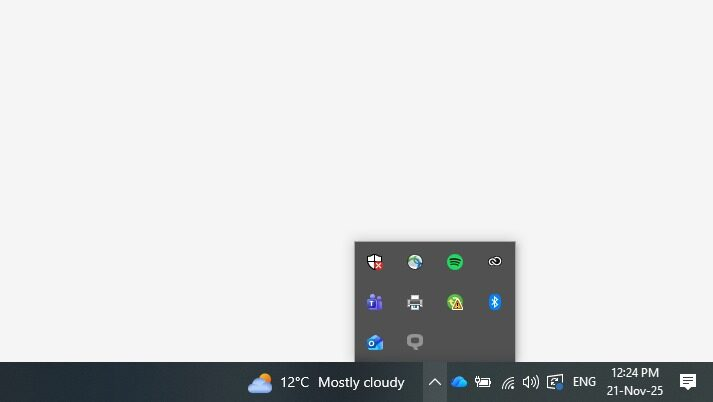
Se deschide aplicatia MyQ (din meniul de start) in cazul in care nu apare deschisa in bara, langa ceas. Se face dublu click din bara.
Pasul 2 Conectare sistem
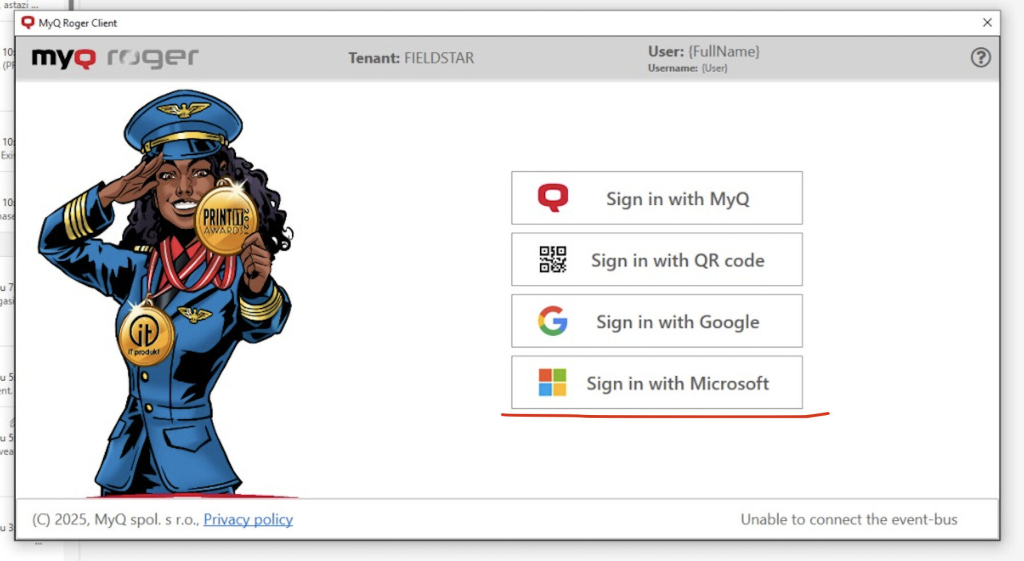
Din fereastra deschisa se alege Sign in with Microsoft si se foloseste pentru conectare userul si parola contului de mail (Microsoft).
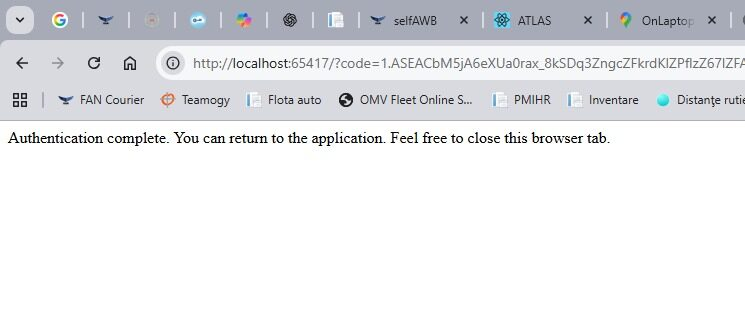
Dupa conectare, pentru confirmare va aparea mesajul din imagine
Pasul 3 Acces info contul MyQ
Daca totul este ok, iconita MyQ din bara o sa fie de culoare rosie.
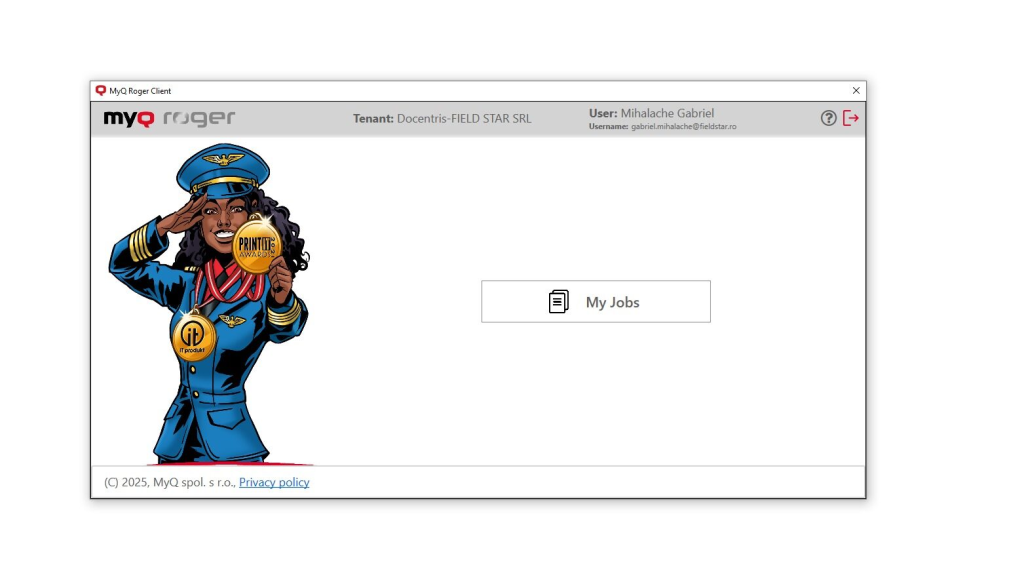
Pentru a identifica informatiile contului, se face dublu-click pe iconita MyQ, apoi pe My Jobs
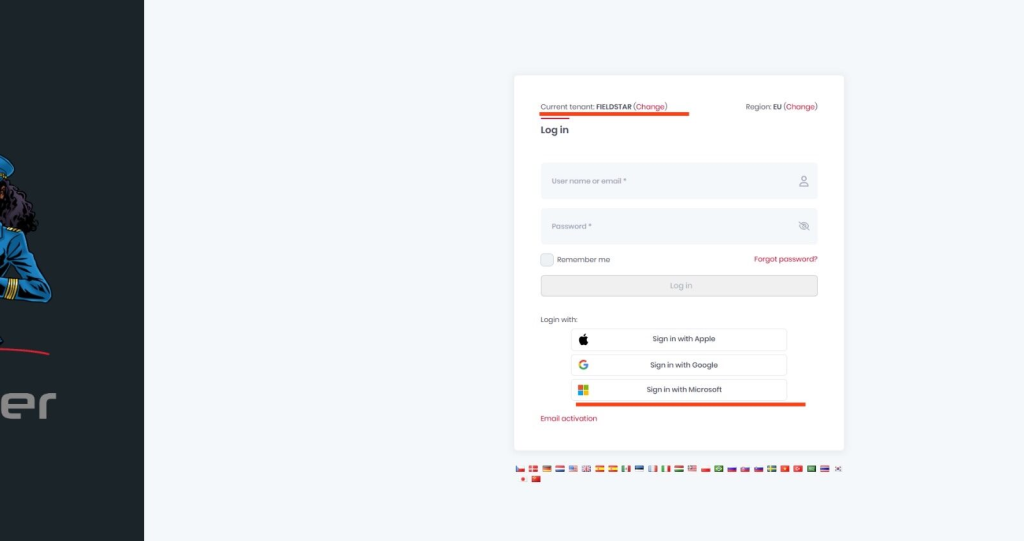
Se modifica la tenant cu FIELDSTAR si se foloseste aceeasi logare cu contul Microsoft (user si parola contului de mail)
Pasul 4 Vizualizare Printuri si PIN
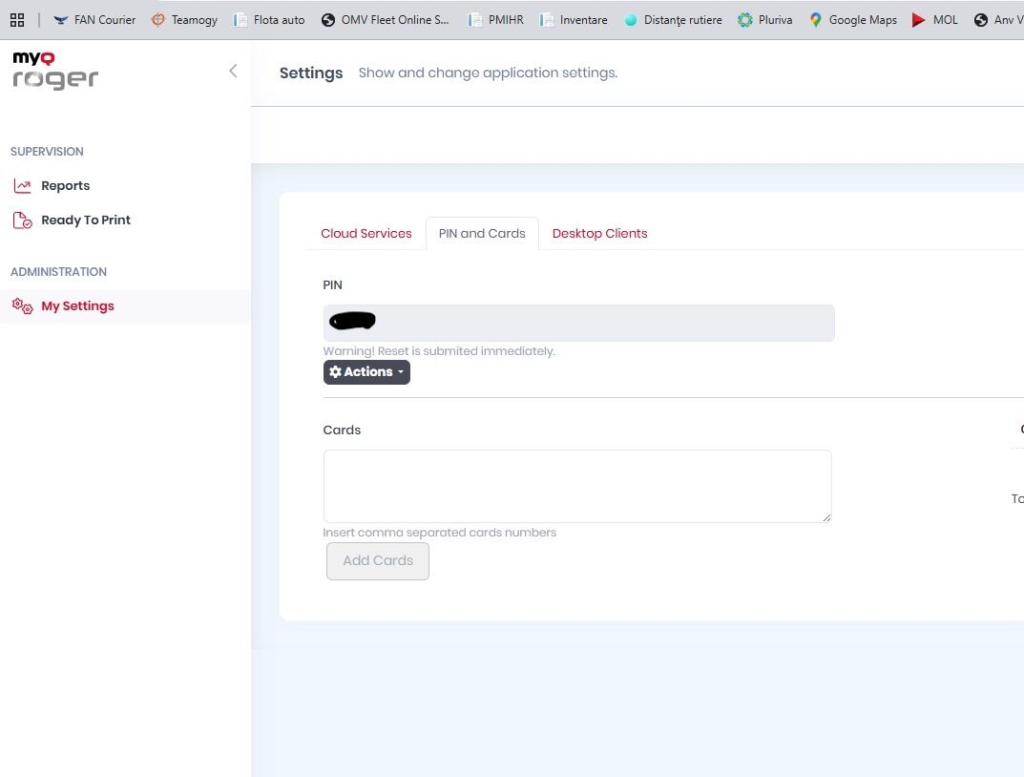
Dupa conectare, la ready to print veti vedea lista documentelor trimise la imprimanta care sunt in pending.
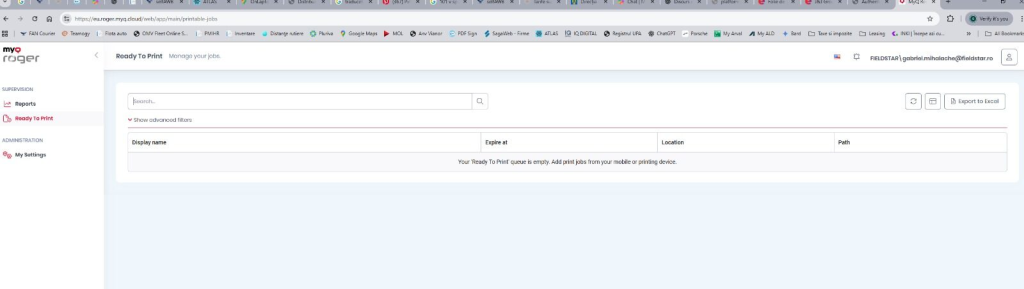
La My Settings, PIN and Cards puteti vedea PIN-ul de acces pe imprimanta.