
Rezervare sala meeting
Pasul 1: Cum rezerv sala?

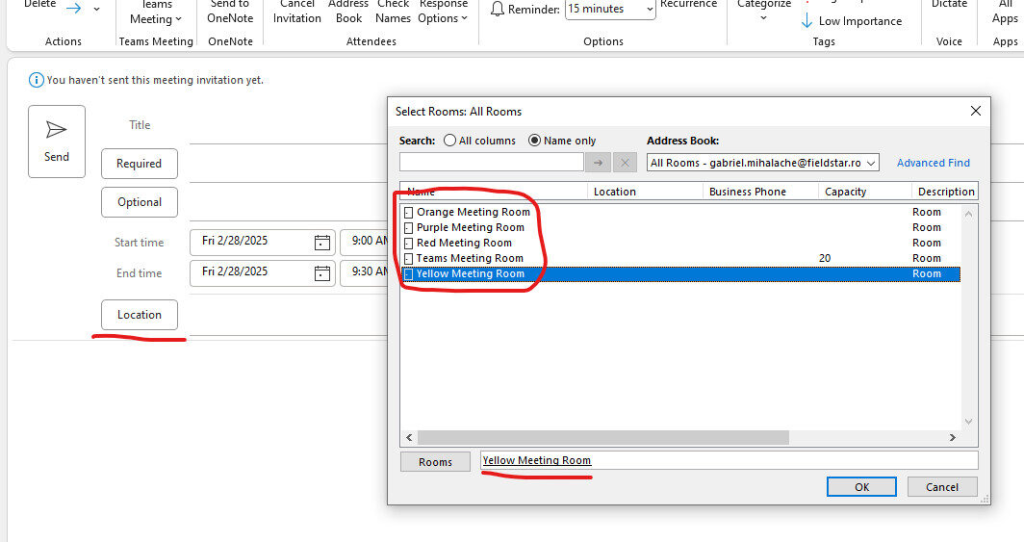
Pasul 2: Se configureaza locatia
De pe butonul Location se alege sala dorita prin dublu-click si se da Ok. Se adauga si restul de participanti daca este cazul si se trimite prin Send.
Pasul 3: Accept / Decline
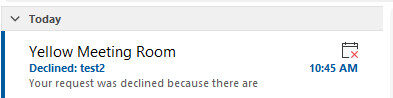
Daca sala este disponibila, meeting-ul este acceptat, in caz contrar este respins. Vezi exemplu de mai jos.

Vizualizare disponibilitate
Pentru a vedea calendarul salilor de meeting definite in Office 365, urmeaza acesti pasi:
1. Accesarea calendarului prin Outlook Web (Outlook Online)
Autentifica-te in Outlook Online folosind contul tau Office 365.
- In bara laterala din stanga, da click pe Calendar.
- In panoul din stanga, apasa pe Adauga un calendar.
- Selecteaza sala sau Adauga din director si cauta numele saii de sedinta pe care vrei sa o vezi.
- Dupa ce ai selectat sala dorita, aceasta va aparea in lista de calendare, iar tu vei putea vedea disponibilitatea acesteia.
2. Vizualizarea calendarului în Outlook pentru desktop
- Deschide Outlook pe PC sau Mac.
- Mergi la Calendar din bara de navigare de jos.
- Apasa pe Adaugare calendar Din directorul adreselor.
- Introdu numele salii de sedinte
- Selecteaza sala dorita si apasa OK.
Calendarul va aparea in lista ta si vei putea verifica disponibilitatea acesteia.